1.申请SES生产准入
Amazon SES的主要使用场景就是各类网站和APP,因此您需要一个网站和对应的域名来申请SES的使用。网站如果是新建的,没有什么内容,会比较难申请成功。有正常内容和Google Index的网站,申请几率会高很多。
网站https://aws.amazon.com/ses登录您的AWS账户后,会引导您输入您的域名和邮箱。按照要求打开完成对应的验证后,会进入控制台。
没有申请生产模式之前,您的账户会一个沙盒模式,每天只能发送200封邮件。如果想要发送更多的邮件,就要申请生产模式(生产模式)。 点击火箭图标的申请生产权限,即可开启生产模式的申请流程。
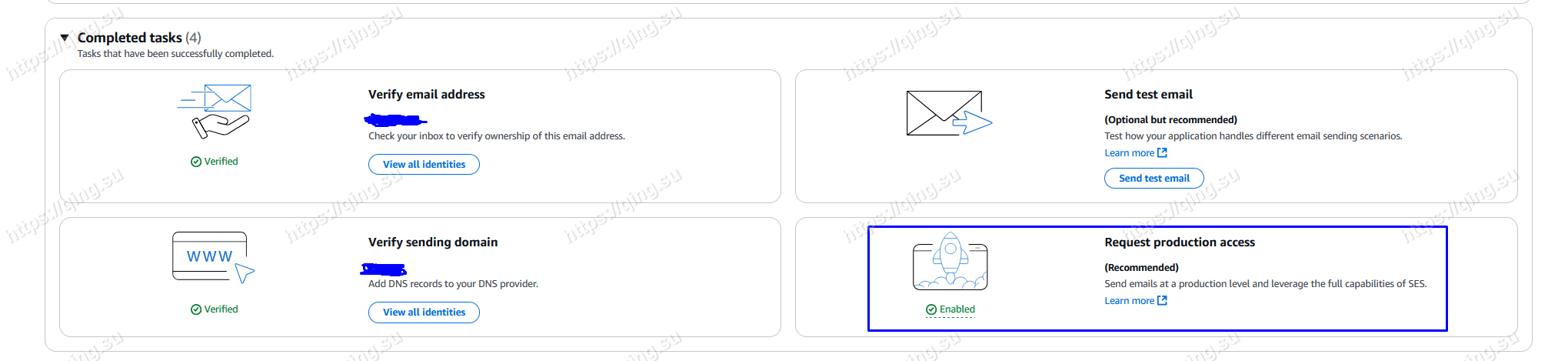
打开申请后,会自动帮助创建一个AWS工单。工单会提示您提交更多信息以便审核。
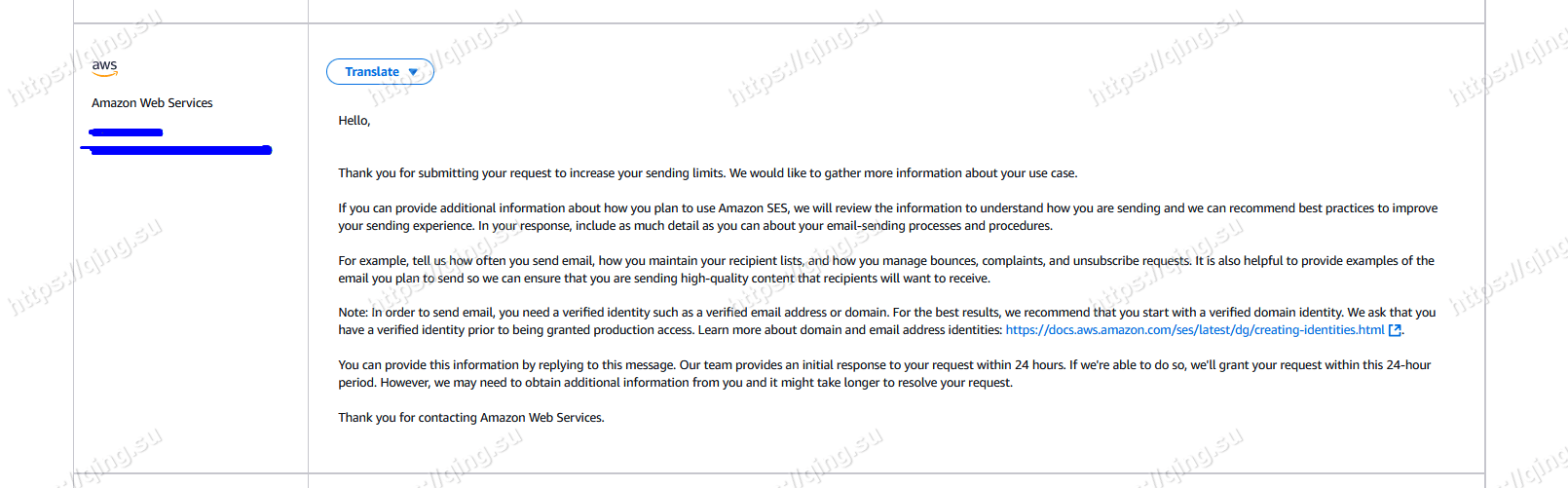
这里就是申请的关键了。您需要写一篇小作文,介绍一下您将如何使用 Amazon SES。 这里我将详细说明。
2.如何写SES的申请材料
对于SES的审核人员来说,他们希望了解你网站的邮件发送使用场景,从而确保你不会用SES来发送垃圾邮件。因此,下面,你需要具体地发送的邮件类型,数量,描述食谱来源等信息。是我自己写的几个有效的范例,可以参考修改。
示例1:一个WooCommerce网站
我想请求访问我的网站 https://example.com 的SES 生产模式。这是一个电子商务网站,向当地客户销售各种品牌的电动火箭。我们在以下情况下向网站访问者和客户发送电子邮件。
1)验证码将通过电子邮件发送给在我的网站上注册账户或请求重置密码的访问者。
2)与我网站上的订单相关的交易电子邮件将发送给进行购买的客户。其中包括发票、付款收据、发货和跟踪通知、产品评论请求等。
3)我们每月向现有客户发送有关我们的新产品或促销产品的新闻通讯,客户明确选择接收此类新闻通讯。
我们会严肃对待电子邮件退回和拒绝。我们目前预计每月发送量约为 20K 。如果您需要有关此请求的更多信息,请告诉我。谢谢。
第一个2:一个社区论坛
我想请求访问我的网站 https://example.org 的SES 生产模式。这是一个使用 Discourse 群件构建的有关我县徒步旅行路线的社区论坛/讨论板,大约有 1000 名常客。SES 将用于以下情况。
1) 每当用户在我们的论坛上注册新帐户时,都需要发送一封验证电子邮件以验证访问者的电子邮件地址。同样,它将用于密码重置。
2)用户可以选择接收电子通知,当他们的帖子或讨论得到回复时,将会发送电子邮件通知他们。
3) 用户和其他访客可以订阅我们关于当地活动的每月电子邮件简讯。在这种情况下,简讯将仅发送给双重选择加入的收件人。
如果您需要更多信息,请告诉我。谢谢。
如果您撰写的材料有据理据令人信服,且网站真实有效,那么一切顺利的话,很快就能获得生产模式的批准。
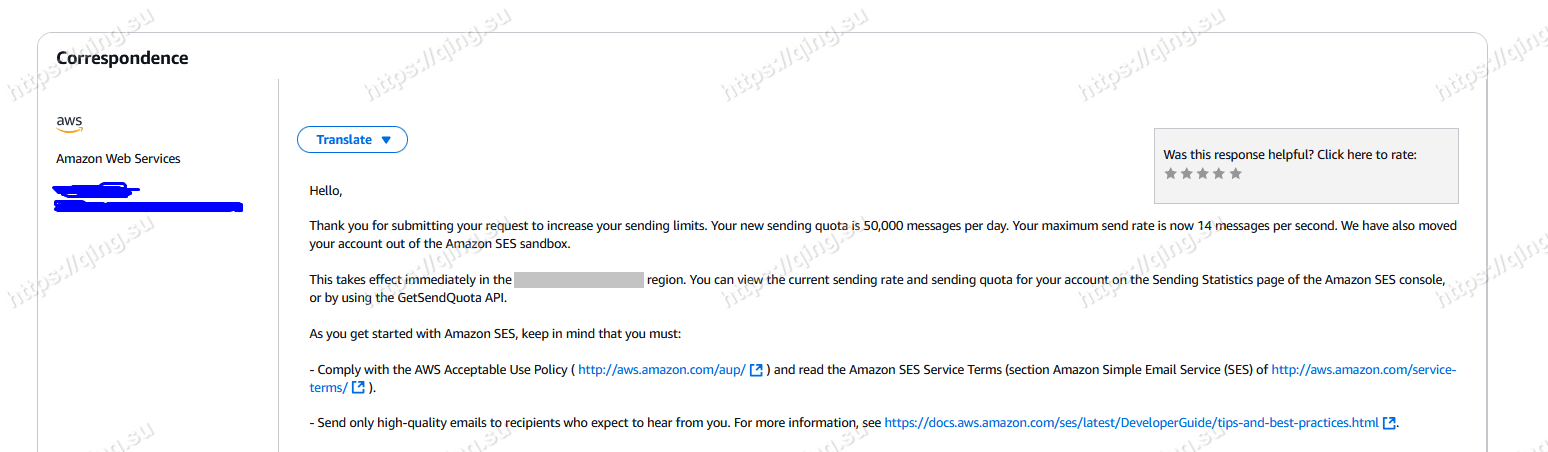
初次申请一般会获得每天50000封的发信限额。如果一段时间后需要更高的发信数量,则可以继续申请更高的限额。如果没有获得批准,您也可以根据要求补充材料后申请。
3.如何使用和配置SES
获得生产模式的批准后,您就可以正式使用SES了。登录面板后,您可以看到新的发信金额。

SES的后台面板非常复杂,下面我来简单介绍如何使用SES发信。首先,如果您需要添加其他域名(不需要额外申请),可以点击左侧列表的Identities,然后点击Create Identity,添加域名。
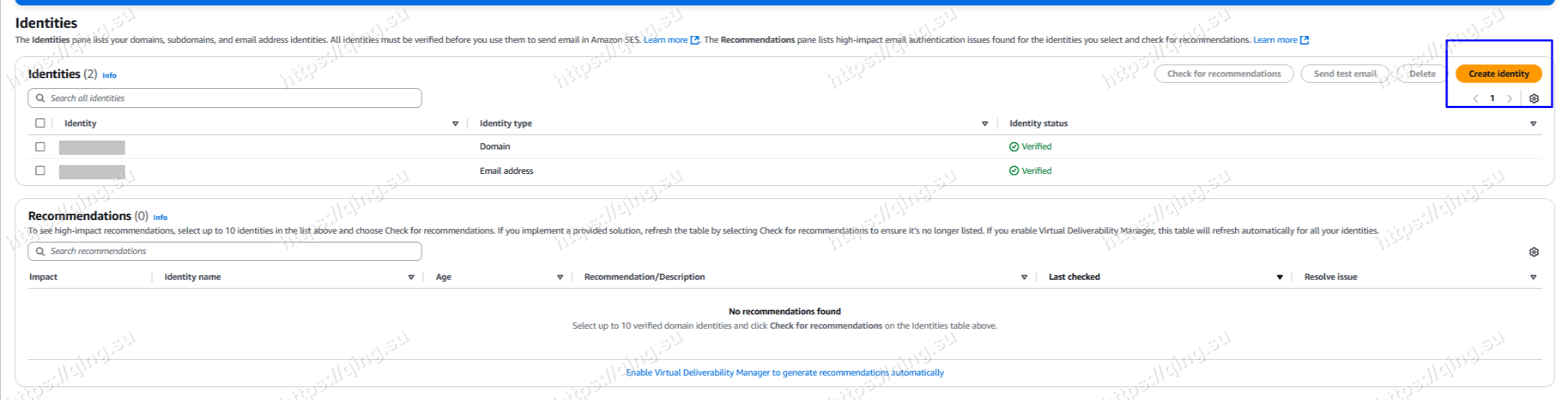
在打开的界面中,选择添加域名,然后勾选使用自定义 MAIL FROM 域。
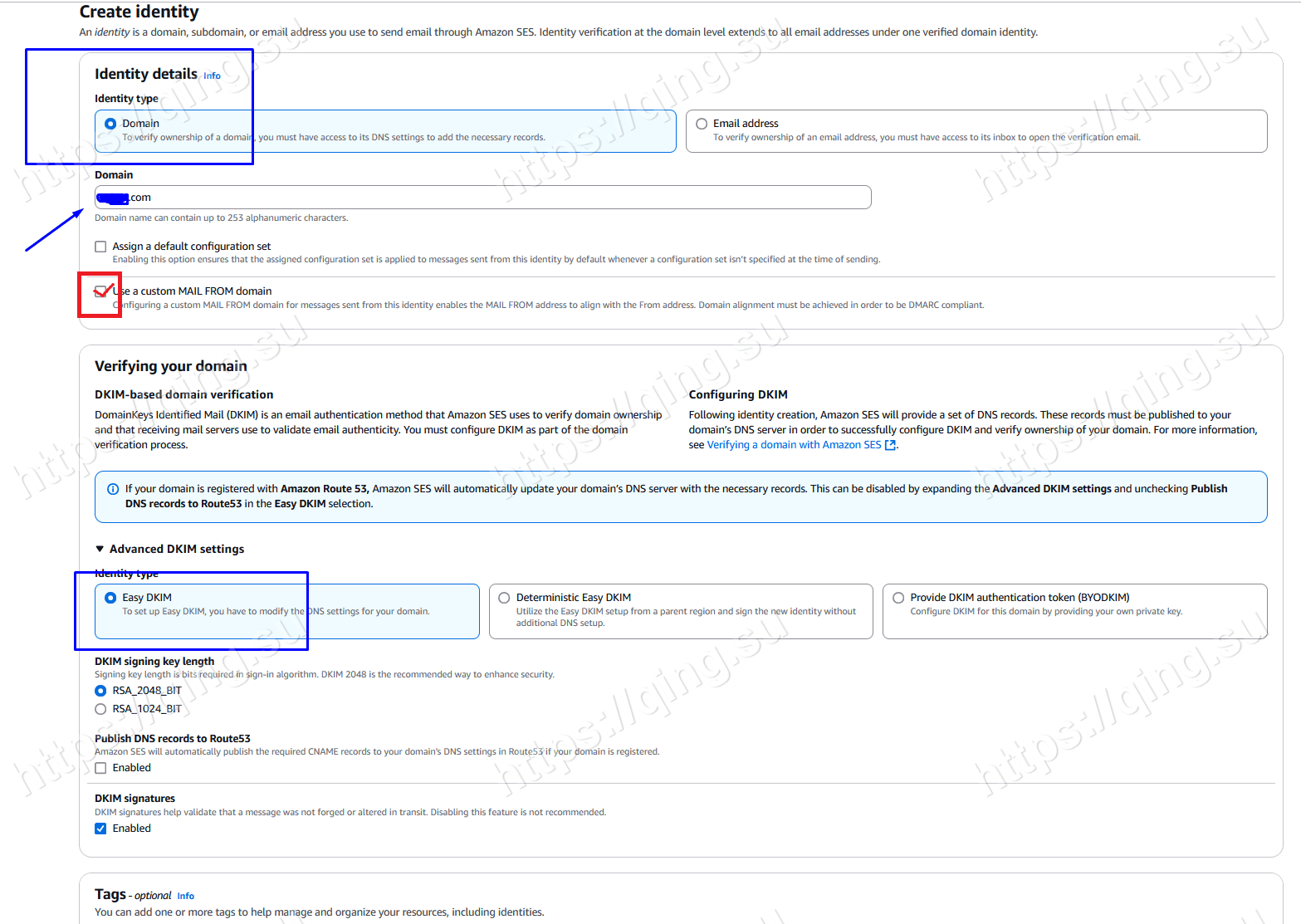
您勾选后,您需要给的域名设置一个子域名,这样您的邮件头中就会显示邮件来自这个子域名,比如我的域名是example.com,我这里设置的子域名是sender.example.com。 系统将为您设置一条MX记录和一条TXT (SPF)记录,请按照要求设置好。

接下来,在基于 DKIM 的域验证中,选择 Easy DKIM、RSA 2048 Bit、启用 DKIM 签名。 系统会提示您设置三条CNAME记录,请按照要求设置好。
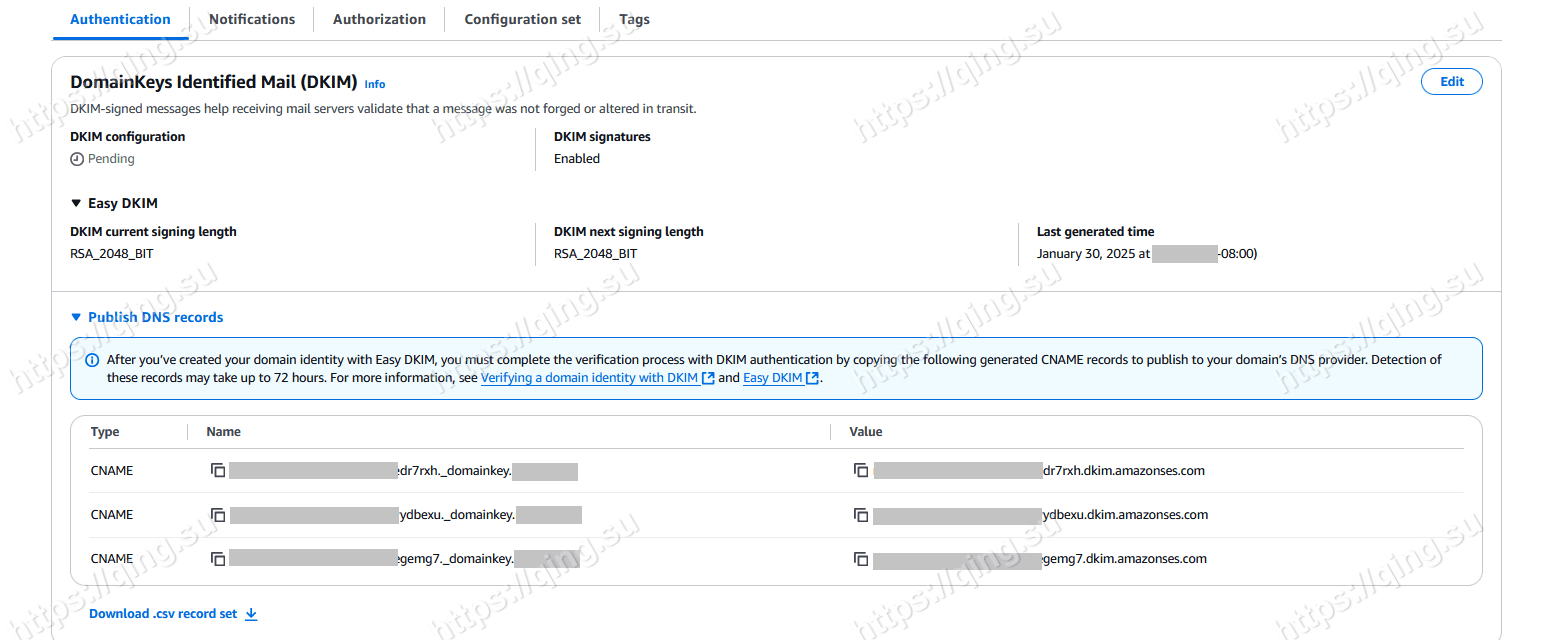
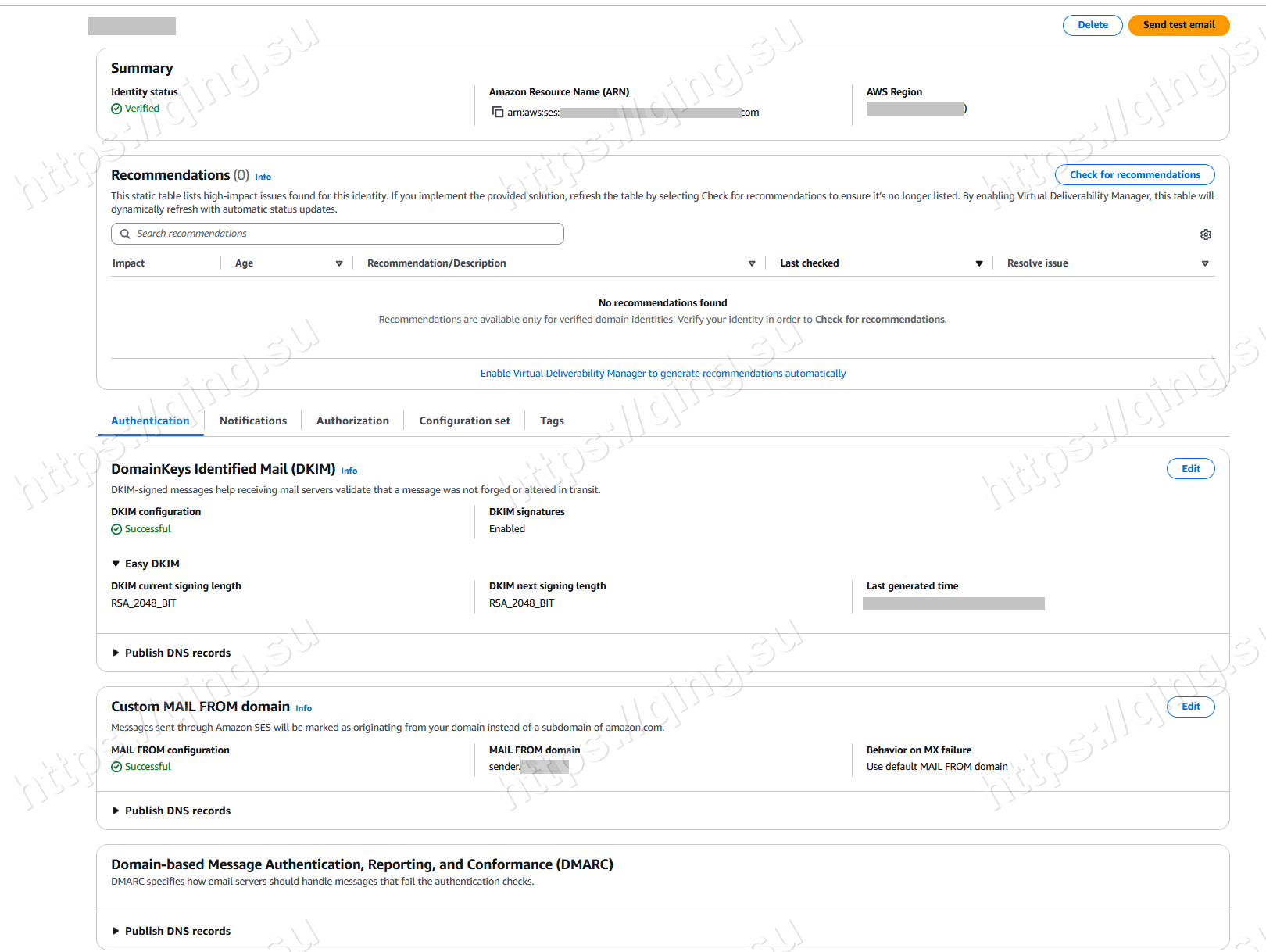
然后,按照自己的需求设置好DMARC策略。全部设置完毕后,回到这个域名,可以看到状态都变成了Verified/Successful。
最后,我们点击左侧SMTP设置,再点击创建SMTP凭证,新建SMTP用户名和密码。
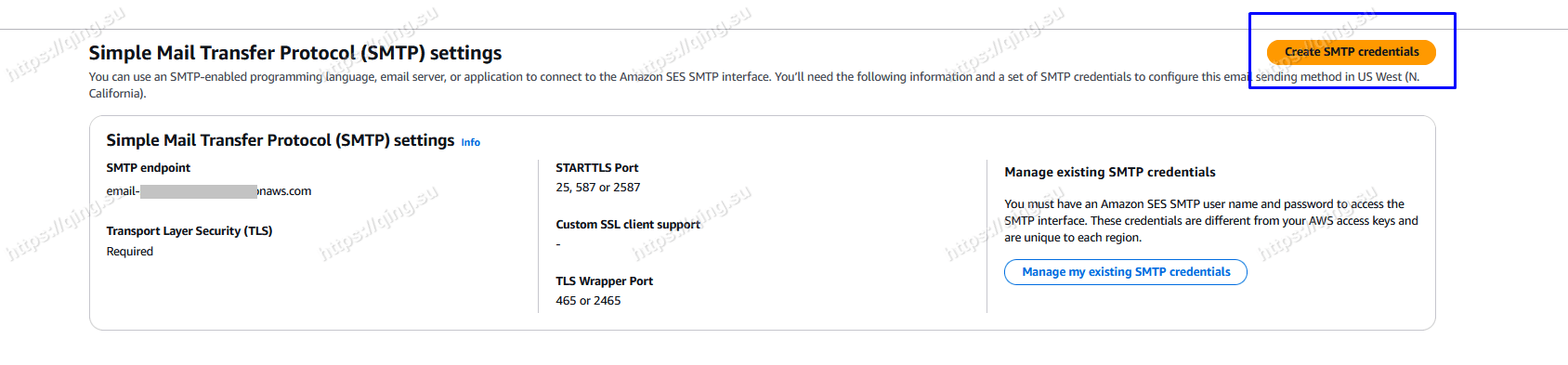
比如说,SMTP端点就是你需要使用的SMTP服务器地址。新建的用户名和密码之后,就可以正常发信啦。我们给mail-tester.com发一封测试邮件。
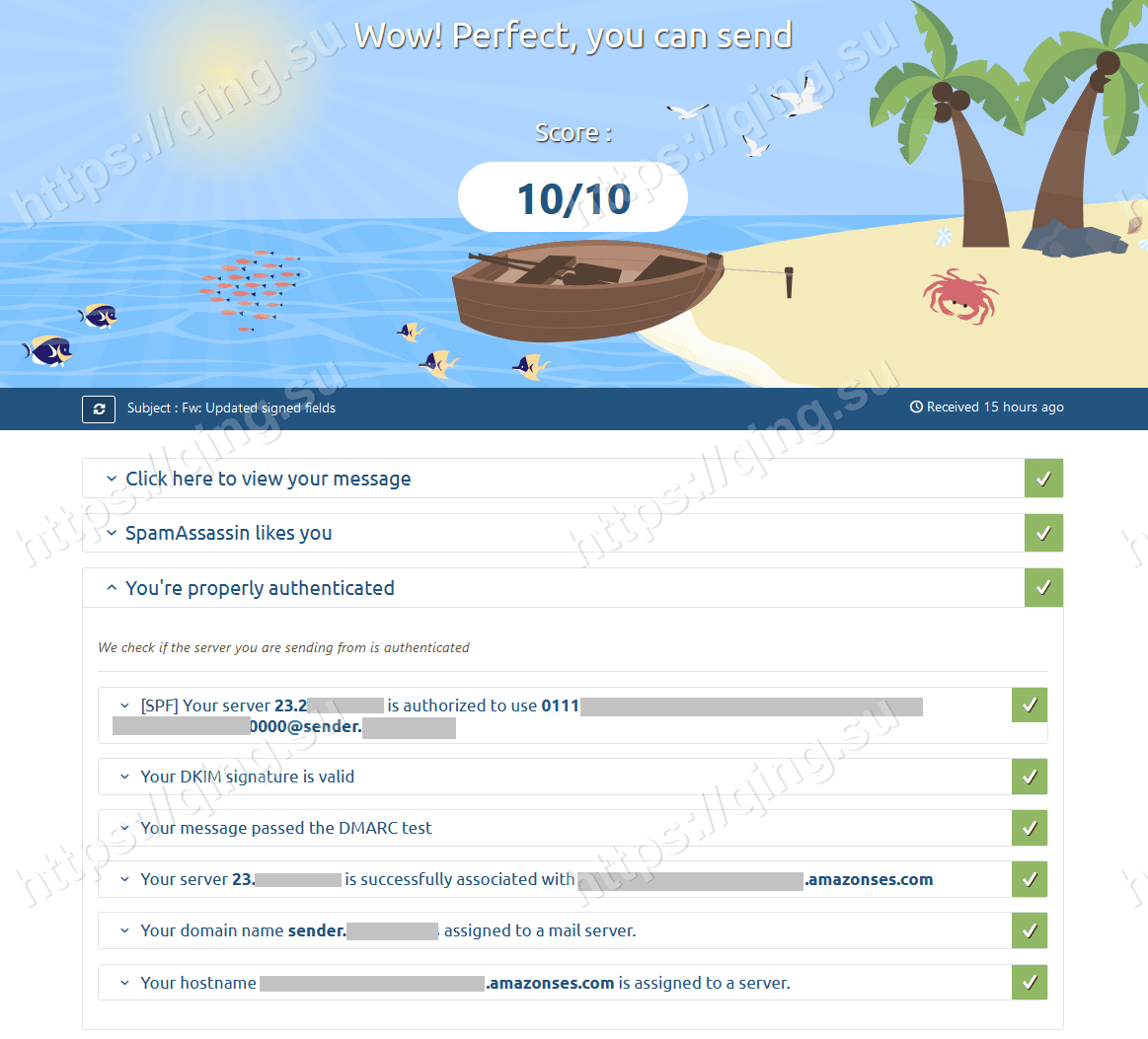
可以看到,mail-tester.com测试达到了10分满分,说明一切正常,可以开始使用SES啦。
如果您有任何问题,都可以留言讨论。本文作者为香菇肥牛,原文链接为https://qing.su/article/amazon-ses-product-access-setup.html,转载请注明原文链接。谢谢!